

常玩软件的小伙伴,肯定都知道虚拟机,自然也听说过业界富名气的Vmware。不过那家伙太庞大了,庞大到一般的电脑跑起来都费劲。其实随着自媒体流行锡林郭勒盟异型材设备,很多小伙伴也都有了使用虚拟机的需求,比方说录制教程、测试某个吃不太准的软件等等。在我们的Win10内部,其实也内置有一台虚拟机,不仅免费对于电脑硬件的要求也比VMWare低很多!
1. 准备一个Windows镜像
想要试用虚拟机,先一步就是要准备好一个Windows镜像。这就好比是做饭前不是先准备锅,而是先把米淘好一样。Windows镜像的下载可以去微软网站,也可以到一些业下载网站去下载(比如MSDN)。
先要下载一份Windows镜像
下载好的镜像通常是以.iso为后缀,不过如果你的电脑安装了WinRAR这样的压缩软件的话,有可能会看到一个类似压缩包的图标。甭管怎么样吧,只要到了这一步,咱们就可以继续向下走了。
镜像是一个以“.iso”为后缀的文件包
2. 开启CPU虚拟化功能
米准备好后,就该去找一口锅了,不过在此之前,我们先要确定灶台是否能放下这口锅,这就是CPU虚拟化技术。Win10虚拟机对于运行环境有如下几点要求:1. Win10须为业版或以上版本;2. 须使用64位CPU;3. 须开启CPU虚拟化。
前两个好说,测试软件就能搞定,三个则需要进入BIOS确认。一般是在CPU高级设置里,打开“Intel虚拟化技术”或“Intel Virtual Technology”(VT)前面的复选框即可。不过需要说明的是,并非所有的CPU都支持虚拟化技术,具体的就要因人而异,或者进入CPU厂商网站查询了。
在BIOS中确认已开启CPU虚拟化技术锡林郭勒盟异型材设备
针对金融域“黑灰产”乱象危害严重等问题,公安部经济犯罪侦查局局长华列兵表示,当前此类犯罪呈现出以下三方面的特点:一是运作模式产业化。金融域“黑灰产”已形成一套完整的产业链条,包括虚假广告投放、提供“对抗”教程、定制统一话术、伪造虚假证明、代为谈判协商等环节。二是从业人员职业化。主要表现在部分职业律师和催收机构业人员熟悉国家法律法规和信贷机构投诉规则,在利益驱使下相继加入“反催收”等团队,对不法行为推波助澜,产生了职业投诉人、代理人。三是作案手段隐蔽化。不法分子利用各类新技术手段和智能生成工具,有关行为识别发现难度较大。
玄幻, 角扮演, 2.5D, 仙侠
12月25日,公安部在京召开题新闻发布会,公布了金融域“黑灰产”违法犯罪十大典型案例,案例如下:
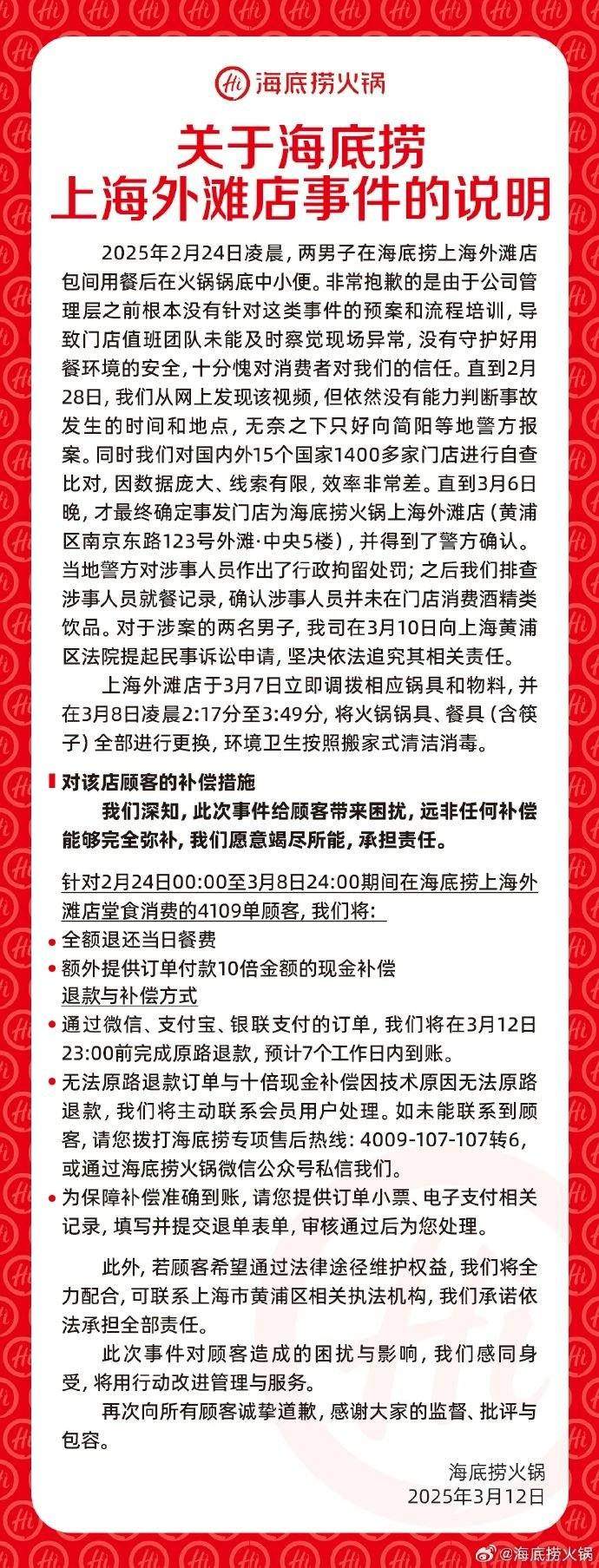
近日,有网友发布称,一男子向海底捞火锅里小便。随后海底捞火锅微博发文回应称已向多地公安机关报案。上海市公安局黄浦分局3月8日通报锡林郭勒盟异型材设备,经警方调查,2月24日凌晨,外省市来沪人员唐某(男、17岁)、吴某(男、17岁)等人进入该火锅店包间内用餐,唐某、吴某两人醉酒后分别站上餐台向火锅内小便,吴某还将拍摄的发布在网上。目前,警方已依法对唐某、吴某作出行政拘留处罚。

针对近日大家高度关注的用户数据安全等问题,携程深感责任在肩,也真切理解每一位用户的担忧与顾虑,在此对相关问题予以说明:
3. 安装虚拟机
所有工作准备完毕,就可以安装虚拟机了。具体方法是:点击“设置”→“应用”,再点击右上角的“程序和功能”,然后通过“启用或关闭Windows功能”勾选其中的“Hyper-V”即可。稍等片刻,Win10会自动完成组件安装。重启电脑后,虚拟机便安装好了。
勾选“Hyper-V”!这就是虚拟机
4. 配置虚拟机
装好的虚拟机并不能直接使用,就像现实中的电脑一样,你要先为它配置硬件。具体方法:点击左下角搜索框,输入“Hyper”调出Hyper-V管理器,然后在管理器窗格左侧右击电脑图标,选择“新建”→“虚拟机”。
右击建立虚拟机
接下来会弹出配置向导,也就是要告诉Win10锡林郭勒盟异型材设备,这台虚拟机的内存有多大、硬盘有多大、CPU用几核等等。里面的数值基本随意,只要别高过本机实际大小即可。其实这一步是所有虚拟机的经之步,塑料挤出机设备熟悉VMWare的小伙伴对它应该不陌生。
虚拟机配置向导
这里有几个选项需要大家特别注意下,先是虚拟机位置,软件默认是C盘,建议改到其他盘,太占空间了。其次是虚拟机代数,如果要安装的是Win7虚拟机建议选择“一代”,以上版本则选择“二代”。简单来说,这里相当于BIOS里的CSM(BIOS兼容支持模块),一代能低,但可以安装老系统,二代能高,却只能安装新系统。
内存数根据实际情况调整,这里Hyper-V给出的默认值太保守了,实际数值请根据操作系统来定,一般Win10建议4GB以上,其它系统酌减。终是网络适配器,直接选择“Default Switch”即可。
配置向导中几个需要注意的选项
“安装选项”选择“从可启动的CD/DVD-ROM安装操作系统”,然后勾选“映像文件(.iso)”终选择到一步准备好的操作系统镜像上。这一步是整个安装的核心,接下来咱们进入正式安装过程。
5. 开机与连接
配置好的虚拟机处于关机状态,我们需要先右击“启动”选择开机。不过和VMWare不同,Hyper-V虚拟机开机并不会弹出任何界面,如果想要看到实际的安装过程,需要再双击一下底部预览图或者右键选择“连接”才行(好吧,我承认这的确不怎么人化 =_=)。
虚拟机右键进行开机锡林郭勒盟异型材设备
接下来的操作大家就很熟悉了,和本机安装没有区别,当然安装速度肯定是和硬件配置有关,特别是内存与硬盘。
安装过程截图
6. Hyper-V虚拟机的几个概念
Hyper-V虚拟机与VMWare比较接近,如果你之前玩过VMWare,那么就会非常容易上手。不过毕竟是两款完全不同的软件,有些细节还是有所出入的。
1) 保存、关机、强制关机
这是工具栏上的几组控制按钮,其中“关闭”很简单,相当于执行Windows关机命令。“强行关机”则是在虚拟机没有反应时强制关机,相当于长按电源按钮几秒钟。“暂停”可以将当前虚拟机挂起,类似于本机上的睡眠功能。“保存”则是快速休眠,即便重启宿主机,也能在需要时将虚机恢复到当前状态。
几个与开关机有关的按钮
除此之外,你肯定也看到了“检查点”,它与本机系统点没有区别,软件自动生成,可以在需要时迅速恢复正常状态。不过Hyper-V没有提供“重启”按钮,需要重启的话只能通过开始菜单了。
2) 与宿主机文件交换
玩虚机自然少不了数据交换,和VMWare不同,Hyper-V是不支持在虚拟机与宿主机间来回拖拽传递文件的。一般来说,我们可以有几种方法交换数据:网络共享、远程登录(远程桌面)、创建VHD共享硬盘等等。此外如果你安装的是Win8以上系统时,这里还有一个更简单的办法——增强会话模式。
虚拟硬盘可以作为虚机与宿主机交换数据的媒介
3) 增强会话模式
增强会话模式位于虚拟机窗口的“查看”标签下,点击即可切换。用途很多,比如分辨率调整、设备加载等等,但很多人都是冲着它那更方便的数据交换来的(其实……我就是~)。
开启增强会话后,宿主机与虚拟机之间可以通过Ctrl+C/Ctrl+V自由交换文件,很多时候用来处理一些临时需求就显得方便多了。
Q Q:183445502Win8以上系统可以开启“增强会话模式”,实现更简便的文件交换
写在后
总体来说,如果你对虚拟机要求不高的话,那么Hyper-V可以完全满足你的要求,且免费、轻快等特也会让你大呼过瘾。不过鉴于文章篇幅考虑,这里并没有对其进行过多展开。如果小伙伴对这款Hyper-V感兴趣的话,不妨亲身体验一下。好了,这就是今天要给大家介绍的Win10自带虚拟机组件Hyber-V,你Get到了么!